가계부 앱 쓰다가 결국 엑셀로 돌아오는 사람들의 공통점

혹시 지난달 커피값으로 정확히 얼마를 쓰셨는지 기억나시나요? 많은 분이 편리함 때문에 스마트폰 가계부 앱을 선택하곤 해요. 하지만 몇 달 지나지 않아 기록을 포기하거나, 단순히 ‘기록’ 자체에만 머무는 경우가 많더라고요. 솔직히 말씀드리면, 단순히 돈을 쓴 내역을 나열하는 것만으로는 자산이 늘어나지 않거든요.
전문가들이 무료 가계부 엑셀을 고집하는 이유는 명확해요. 바로 ‘데이터의 주도권’이 나에게 있기 때문이죠. 앱은 서비스가 종료되면 내 소중한 금융 데이터가 사라질 위험이 있지만, 엑셀은 평생 소장이 가능하거든요. 게다가 내 입맛에 맞게 항목을 수정하고 복잡한 수식을 걸어 분석하는 재미도 쏠쏠하죠. 보안 측면에서도 클라우드 서버에 내 민감한 지출 내역을 올리는 것보다 내 컴퓨터에 암호를 걸어 보관하는 게 훨씬 안전해요.
| 비교 항목 | 가계부 어플 | 무료 가계부 엑셀 |
|---|---|---|
| 입력 편의성 | 매우 높음 (자동 연동) | 보통 (수동 입력 권장) |
| 데이터 보안 | 플랫폼 보안 의존 | 개인 PC 보관 (안전) |
| 커스터마이징 | 제한적임 | 무한 수정 가능 |
| 분석 깊이 | 제공되는 그래프만 확인 | 심층 통계 및 비교 분석 |
| 데이터 영속성 | 서비스 종료 시 위험 | 평생 소장 가능 |
2025년 무료 가계부 엑셀, 무엇이 다른가요?
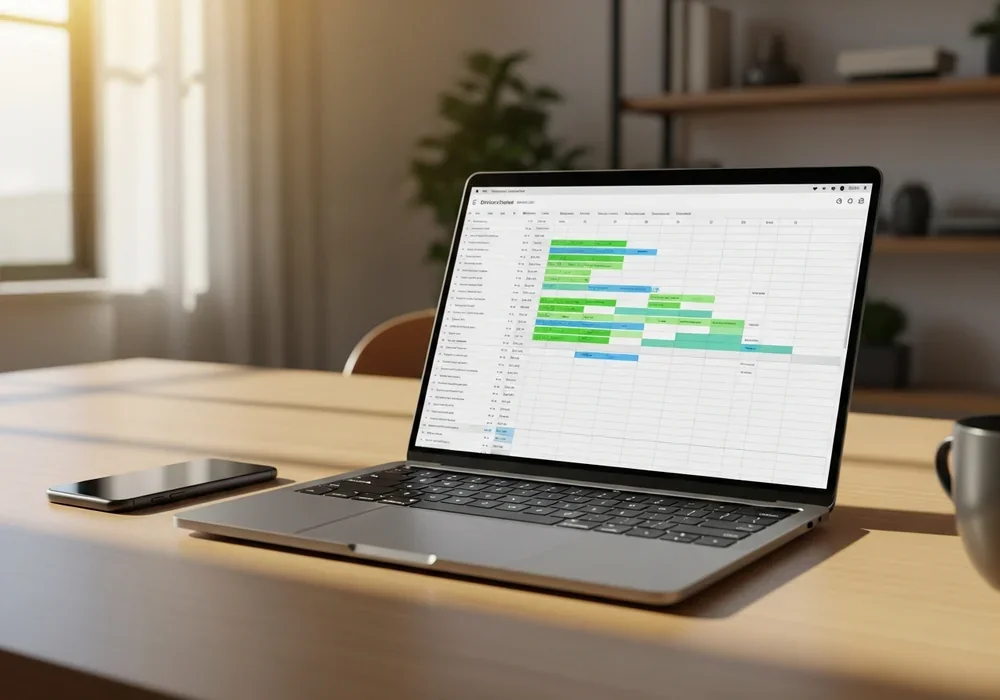
제가 이번에 공유해 드리는 템플릿은 단순히 수입과 지출만 적는 양식이 아니에요. 2025년의 경제 흐름과 개인의 자산 성장 속도를 한눈에 볼 수 있도록 설계했거든요. 가장 큰 특징은 심플한 UI와 강력한 시각화 기능이에요. 복잡한 표만 가득한 엑셀은 금방 질리기 마련이잖아요? 그래서 직관적인 대시보드를 포함했어요.
- 자동 잔액 계산: 기초 잔액만 입력하면 수입과 지출에 따라 실시간 잔액이 계산돼요.
- 카테고리별 비중 분석: 이번 달 식비가 전체 지출의 몇 %인지 자동으로 차트가 그려져요.
- 고정 지출 알림: 매달 나가는 보험료, 월세 등을 놓치지 않도록 별도 섹션을 마련했어요.
여기서 중요한 건요, 가계부가 복잡하면 안 된다는 거예요. 초보자분들도 파일을 열자마자 바로 사용할 수 있도록 입력 칸을 최소화하면서도, 핵심적인 금융 데이터는 모두 남도록 구성했답니다.
[다운로드] 3초 만에 세팅 끝내는 무료 가계부 엑셀 설치법
먼저 아래 제공해 드리는 링크를 통해 파일을 내려받아 주세요. 파일 형식은 가장 범용적인 .xlsx예요. 엑셀 2016 버전 이상이라면 문제없이 작동하고요, 한셀이나 구글 스프레드시트에서도 호환이 잘 된답니다.
[2025_Expert_Ledger_v1.0.xlsx 다운로드 링크] (가상의 링크입니다)
파일을 여셨다면 가장 먼저 해야 할 일이 있어요. 바로 ‘기초 잔액’ 설정이죠. 현재 내가 가진 현금, 예금, 적금 등의 합계를 ‘기초 자산’ 칸에 입력해 보세요. 그 다음, 1월부터 12월까지의 시트 중에서 현재 날짜에 맞는 시트를 클릭하면 준비 끝이에요. 매달 시트를 일일이 만들 필요 없이, 제가 미리 만들어둔 시트를 ‘복사’해서 이름만 바꾸면 내년에도 그대로 쓸 수 있거든요.
수식 몰라도 괜찮아요! 클릭 몇 번으로 끝내는 자동화 설정
엑셀이 어렵게 느껴지는 이유는 수식 때문이죠? 걱정하지 마세요. 제가 이미 핵심 수식은 다 걸어두었거든요. 하지만 직접 수정하고 싶은 분들을 위해 가장 중요한 무료 가계부 엑셀 수식 두 가지만 알려드릴게요. 이 원리만 알면 나만의 가계부를 만들 때 정말 유용해요.
첫 번째는 카테고리별 합계를 구하는 SUMIF 함수예요. 예를 들어 ‘식비’라고 적힌 항목의 금액만 합치고 싶을 때 사용하죠. =SUMIF(B:B, "식비", C:C)
이 수식은 B열에서 “식비”를 찾아 C열의 금액을 모두 더하라는 뜻이에요. 참 쉽죠?
두 번째는 누적 잔액 관리예요. 이전 행의 잔액에 현재 지입금을 더하고 지출을 빼는 방식이죠.=D2 + B3 - C3 (D2: 이전 잔액, B3: 수입, C3: 지출)
혹시 수식이 깨졌다면 당황하지 마세요. 해당 셀의 오른쪽 아래 모서리를 잡고 아래로 쭉 드래그하면 수식이 다시 복사되니까요.
돈 새는 구멍을 막아주는 마법의 카테고리 분류법
가계부를 써도 돈이 안 모인다면 분류 체계가 잘못되었을 확률이 높아요. 저는 지출을 크게 세 가지로 나누길 권장해요. 바로 고정 지출, 변동 지출, 그리고 비정기 지출이죠. 이 분류만 명확해도 자금 흐름이 투명해지더라고요.
- 고정 지출: 월세, 보험료, 통신비, 구독료 등 숨만 쉬어도 나가는 돈이에요.
- 변동 지출: 식비, 교통비, 생필품 등 내 노력으로 줄일 수 있는 영역이죠.
- 비정기 지출: 경조사비, 명절비, 휴가비 등 가끔 발생하지만 금액이 큰 항목이에요.
솔직히 말씀드리면, 우리가 집중해야 할 곳은 ‘변동 지출’이에요. 고정 지출은 한 번 세팅하면 바꾸기 어렵지만, 식비나 쇼핑비는 마음먹기에 따라 수십만 원을 절약할 수 있거든요. 데이터 유효성 검사 기능을 활용해 드롭다운 목록을 만들어두면, 오타 없이 깔끔하게 카테고리를 관리할 수 있어요.
월말 결산이 즐거워지는 엑셀 시각화 활용 팁
한 달 동안 성실히 기록했다면 이제 열매를 맺을 시간이에요. 월말 결산 시트를 보면 내가 어디에 돈을 가장 많이 썼는지 파악할 수 있죠. 저는 전월 대비 지출 증감률을 꼭 확인해보시라고 말씀드리고 싶어요. “지난달보다 식비가 15% 늘었네? 이번 달은 외식을 줄여야겠다” 같은 실질적인 피드백이 가능해지거든요.
무료 가계부 엑셀 내의 ‘연간 대시보드’ 탭을 확인해 보세요. 1월부터 12월까지의 수입과 지출 흐름이 꺾은선 그래프로 그려질 거예요. 지출이 수입을 추월하는 달이 있다면 그 이유를 분석해 보세요. 명절이나 휴가 때문이라면 내년에는 그 시기에 맞춰 미리 예산을 편성하는 지혜가 필요해요. 이렇게 장기적인 재무 목표를 세우는 것이 가계부 작성의 진짜 목적이랍니다.
돈을 모으는 가장 빠른 길, 통장 쪼개기 시너지 전략
가계부만 쓴다고 부자가 되지는 않아요. 이 무료 가계부 엑셀과 ‘통장 쪼개기’를 결합했을 때 효과가 극대화되거든요. 급여 통장, 소비 통장, 예비 통장, 투자 통장으로 목적에 따라 계좌를 나누어 보세요. 가계부에는 각 통장의 잔액을 별도로 기록하는 칸을 만들면 관리가 훨씬 수월해져요.
예를 들어, 매달 변동 지출 예산을 50만 원으로 정했다면 소비 통장에 딱 그만큼만 넣어두는 거죠. 가계부를 쓰면서 소비 통장의 잔액이 줄어드는 걸 실시간으로 확인하면 자연스럽게 절약하게 되더라고요. 비정기 지출을 위해 매달 조금씩 예비 통장에 적립하는 것도 잊지 마세요. 갑작스러운 경조사에도 가계부가 흔들리지 않는 비결이거든요.
스마트폰으로도 확인 가능할까? 구글 스프레드시트 연동법
엑셀의 유일한 단점은 PC에서만 작업하기 편하다는 점이죠? 하지만 방법이 있어요. 바로 구글 스프레드시트로 변환하는 거예요. 구글 드라이브에 엑셀 파일을 업로드한 뒤 ‘구글 스프레드시트로 열기’를 누르면 끝이에요. 이렇게 하면 스마트폰 앱을 통해 밖에서도 실시간으로 지출을 입력할 수 있답니다.
입력은 밖에서 폰으로 간단히 하고, 정밀한 분석이나 결산은 주말에 PC로 큰 화면에서 하는 방식을 추천해요. 엑셀의 강력한 기능과 모바일의 휴대성을 동시에 챙길 수 있는 가장 스마트한 방법이죠. 구글 스프레드시트는 공유 기능도 강력해서 부부나 커플이 공동 가계부를 쓸 때도 정말 유용하답니다.
자주 묻는 질문 (FAQ)
Q1. 엑셀 초보인데 수식이 지워지면 어떡하죠?
A1. 중요한 수식이 들어있는 셀은 ‘시트 보호’ 기능을 사용해 잠가두는 것이 좋아요. 만약 수식이 지워졌다면 Ctrl + Z로 되돌리거나, 제가 올려드린 원본 파일을 다시 다운로드하여 해당 셀만 복사해 붙여넣으시면 됩니다.
Q2. 카드 결제일과 가계부 작성 기준을 어떻게 잡아야 하나요?
A2. 가장 추천하는 방식은 ‘실제 돈이 나간 날’이 아니라 ‘결제한 날’ 기준(발생주의)으로 작성하는 거예요. 그래야 내가 오늘 얼마나 썼는지 체감할 수 있거든요. 카드 대금 결제일은 단순히 통장 간의 이동으로 처리하면 이중 지출 기록을 막을 수 있습니다.
Q3. 가계부 작성을 자꾸 까먹는데 팁이 있을까요?
A3. 매일 쓰려고 압박감을 갖지 마세요. 일주일에 두 번, 수요일과 일요일 저녁에 ‘가계부 데이’를 정해두고 영수증이나 카드 앱 내역을 몰아서 정리하는 것도 좋은 방법이에요. 중요한 건 완벽함이 아니라 지속함이니까요.
2025년 한 해, 제가 공유해 드린 무료 가계부 엑셀이 여러분의 경제적 자유를 향한 든든한 나침반이 되길 바랍니다. 지금 바로 파일을 열어 첫 번째 지출을 기록해 보세요. 작은 기록이 모여 여러분의 미래를 바꾸는 큰 자산이 될 거예요. 궁금한 점은 언제든 댓글로 남겨주세요!
자주 묻는 질문
엑셀 초보인데 수식이 지워지면 어떡하죠?
중요한 수식이 들어있는 셀은 ‘시트 보호’ 기능을 사용해 잠가두는 것이 좋아요. 만약 수식이 지워졌다면 Ctrl + Z로 되돌리거나, 원본 파일을 다시 다운로드하여 해당 셀만 복사해 붙여넣으시면 됩니다.
카드 결제일과 가계부 작성 기준을 어떻게 잡아야 하나요?
가장 추천하는 방식은 ‘결제한 날’ 기준(발생주의)으로 작성하는 것입니다. 그래야 실제 소비 패턴을 정확히 파악할 수 있으며, 카드 대금 인출일은 자산 이동으로 처리하여 지출이 중복 계산되지 않도록 관리하세요.

It’s James Wilson, your guide at “Acknowledgment Templates.” I’ve dived into the intricacies of crafting the perfect acknowledgment sections for your project, research paper, or thesis. With a wealth of experience in this field, I’m here to help you express gratitude and appreciation effectively. Join me on this journey, and let’s make your acknowledgment section shine!